- Manual de Usuario
- Introducción
- Listos para iniciar
- Pantalla principal del sistema
- Módulo Clientes
- Módulo Productos
- Módulo Listas de Precios
-
Módulo Facturación
- Crear una factura electrónica
- Verifique sus datos fiscales
- Serie del comprobante
- Cliente receptor del comprobante
- Envío automático del comprobante
- Fecha de emisión
- Divisa de facturación
- Forma de pago
- Método de pago
- Productos a facturar
- Impuestos locales
- Complementos
- Ajuste
- Notas de la factura
- Guardar la factura
- Pantalla principal del comprobante
- Clonar una factura
- Registrar pago
- Descarga de la Factura Electrónica
- Cancelar una Factura Electrónica
- Crear una pre-factura
- Crear una plantilla
Cancelar una Factura Electrónica
Cancelar un comprobante
La cancelación de un comprobante fiscal digital puede realizarse directamente en el portal del SAT en su portal de contribuyente, así mismo desde la aplicación de Solución Factible®, también puede realizar este proceso de una forma rápida y sencilla.Seleccione el comprobante y dé click en el botón "Cancelar" ubicado en el menú "Acciones".
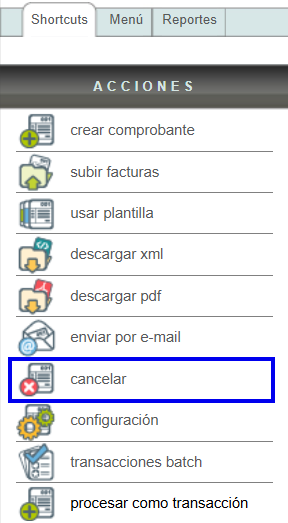
Cabe mencionar que no existe ningún límite de tiempo respecto a la cancelación de un comprobante, por lo que usted puede realizar cancelaciones incluso de meses anteriores.
El sistema desplegará un recuadro que le permitirá indicar el "Método cancelación", ya sea como cancelación ante el SAT o cancelación con nota de crédito. A continuación, elija el "Motivo de cancelación".
Motivos de cancelación:
| Clave | Descripción |
| 01 | Comprobante emitido con errores con relación. |
| 02 | Comprobante emitido con errores sin relación. |
| 03 | No se llevó a cabo la operación. |
| 04 | Operación nominativa relacionada en una factura global. |
Para llevar un control más estricto sobre las cancelaciones que realiza, puede agregar una nota de cancelación o dejarla en blanco en el espacio para mensajes.
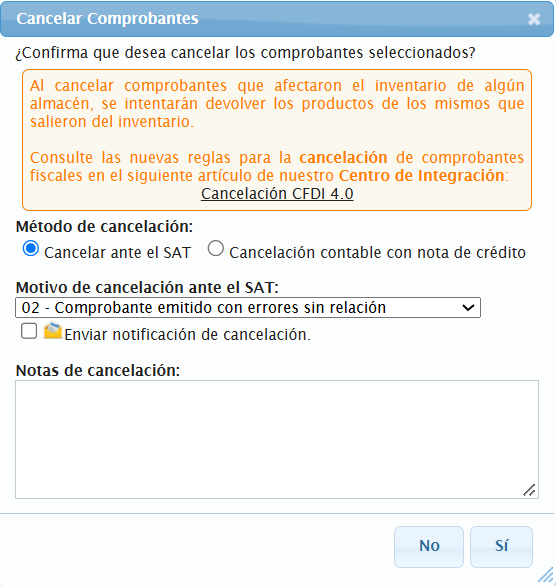
Enseguida, se desplegará una pantalla indicando la continuación de la cancelación.

Es muy importante que se cerciore que el comprobante a cancelar realmente sea el indicado, ya que, una vez realizada la cancelación no es posible regresar el comprobante a un estatus de "Activo".
Una vez realizada la cancelación, usted podrá visualizar el comprobante con una línea que lo atraviesa dando la impresión de estar tachado, de este modo usted podrá identificar rápidamente aquellos comprobantes que han sido cancelados.

Para ver el resumen de su factura, seleccione el comprobante y la opción "Activar vista rápida". Al pasar el mouse por el comprobante, podrá encontrar información relevante sobre la cancelación de dicho comprobante.
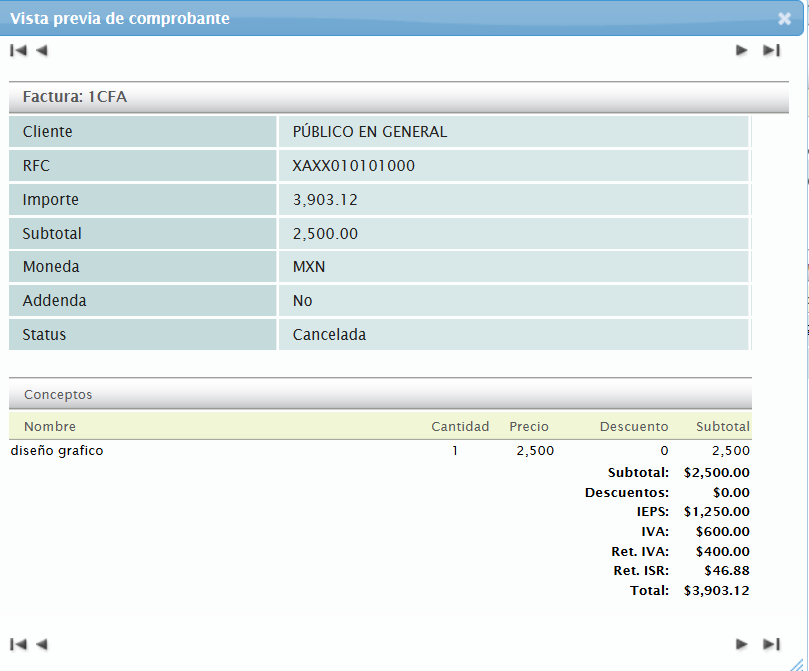
Notará también que dentro del menú "Acciones" ya no visualizará el botón de cancelación y su PDF tendrá impreso la palabra "Cancelado".