Inicio | Índice de lecciones | Lección ID-401.14 - Constancia con complemento- Plataformas tecnológicas
Tags: Retenciones, constancia, agregar, complemento, plataformas tecnológicas
Lección ID-401.14
Actualizada al: 21/04/2026
Objetivo de la lección
Que el usuario agregue a una constancia de retenciones e información de pagos el complemento de plataformas tecnológicas, conociendo de forma general los requisitos mínimos para su creación.
Constancia con complemento- Plataformas tecnológicas
Complemento para expresar la información sobre las plataformas tecnológicas que no trabajan bajo esquema de nómina pero reciben retribuciones por prestación de servicio y/o producto.
Para la generación del comprobante deberá ingresar al sistema tal y como se indica en la lección ID-101.1
Una vez dentro del sistema, ingrese al módulo "Retenciones".

Esta lección muestra la forma de incorporar el complemento de arrendamiento en fideicomiso a la constancia de retenciones, si cuenta con dudas sobre el llenado del formulario de la constancia consulte la lección ID-401.1
Antes de guardar la constancia de retenciones, diríjase a la pestaña "Complementos" ubicada en la parte superior del formulario.

En esta sección, de click en el botón para seleccionar el complemento "Plataformas tecnológicas".
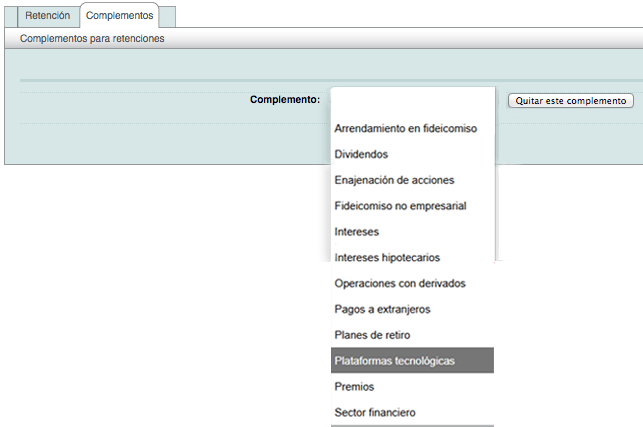
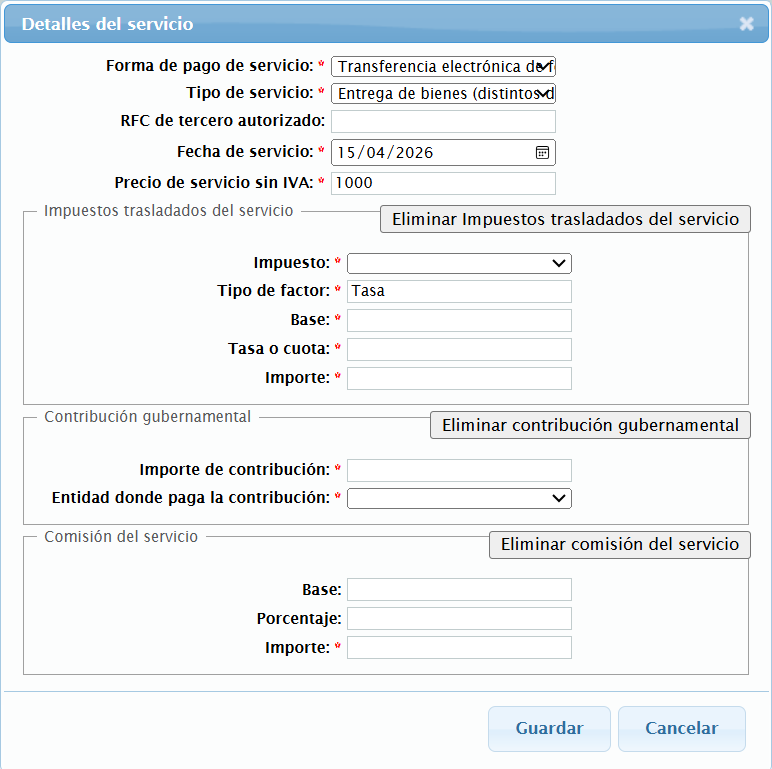
El sistema le mostrará el formulario para ingresar los datos del complemento, los campos marcados con "*" (asterisco) son obligatorios.
- Forma de pago de servicio: especificar si el pago es mediante efectivo, transferencia electrónica de fondos, tarjeta de crédito, entre otros.
- Tipo de servicio: elegir las opciones que se presentan en el recuadro.
- Fecha de servicio: señalar el día, mes y año.
- Precio de servicio sin IVA: total sin el Impuesto del Valor Agregado.
En caso de requerirlo, presione los botones para agregar las opciones de "Agregar impuestos trasladados del servicio", "Agregar contribución gubernamental" o "Agregar comisión del servicio" y llene los campos correspondientes.
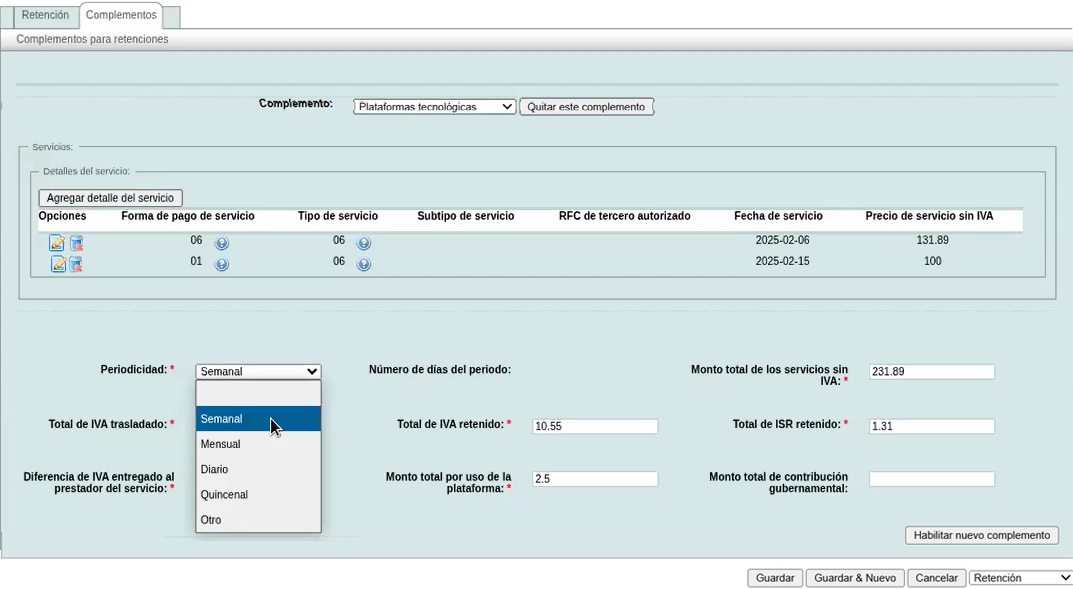
Luego, elija la Periodicidad, es decir, el periodo de tiempo seleccionado en el que las retenciones puedan emitirse de manera semanal, mensual, diariamente o quincenal. Finalmente, llene todos los campos solicitados.
Guardar el comprobante
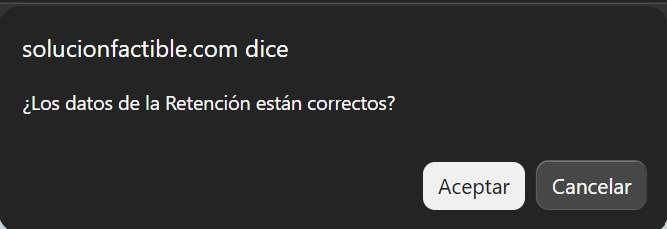
Cuando termine, de click en el botón "Guardar" ubicado en la parte baja de la pantalla, es importante cerciorarse que la información ingresada sea la correcta, ya que una vez que se ha generado el comprobante, no es posible editarlo.

Confirme que los datos sean correctos y de click en el botón "Aceptar".
Una vez guardado, podrá visualizar la información, así mismo podrá realizar diferentes acciones con el comprobante generado.
