Inicio | Índice de lecciones | Lección ID-901.3 -- Manual de Usuario: Configuración de cuenta de correo en Microsoft Outlook
Tags: outlook, correo, configuración
Lección ID-901.3
Actualizada al:
23/10/2026
Objetivo de la lección
Que el usuario configure su cuenta de correo corporativo en la aplicación de Microsoft Outlook.
Manual de usuario: Configuración de cuenta de correo en Microsoft Outlook
Este manual te guiará paso a paso para configurar tu cuenta de correo institucional.
Avisos importantes antes de comenzar:
Host del servidor: debes utilizar únicamente la dirección mail.tudominio.com (sustituye tudominio.com por el dominio de tu empresa). El acceso mediante webmail anterior (mail.nxts.net) ya no está habilitado para esta configuración.
Nombre de usuario: tu nombre de usuario es SIEMPRE tu dirección de correo completa (ejemplo: juan.perez@tudominio.com).
Seguridad: se recomienda SIEMPRE elegir la opción de conexión con seguridad SSL/TLS.
Tipos de cuenta a elegir:
IMAP (recomendado): sincroniza los correos entre tu computadora y el servidor. Si borras un correo desde Outlook, se borrará del servidor inmediatamente. Ideal si utilizas tu correo en múltiples dispositivos (laptop, celular).
POP3: descarga los correos del servidor directamente a tu computadora. Se utiliza principalmente cuando deseas liberar espacio en el servidor guardando los email de manera local.
PASO A PASO: Configuración en Microsoft Outlook
Paso 1. Iniciar la configuración:
Abre Microsoft Outlook en tu equipo.
En el menú superior izquierdo, da click en Archivo.
Luego, localiza la sección Información de cuentas, selecciona el botón + Agregar cuenta.
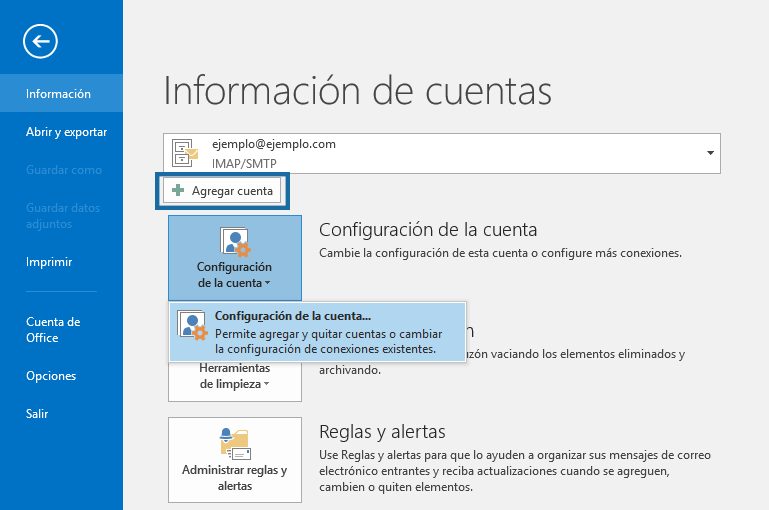
Paso 2. Iniciar la configuración:
Escribe tu dirección de correo electrónico completa, ejemplo (usuario@tudominio.com).
Haz click en la opción Configuración manual o tipos de servidores adicionales.
Da click para continuar.
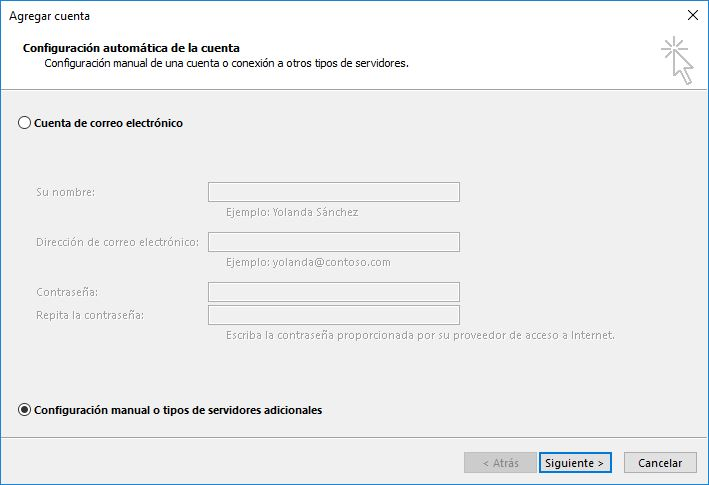
Paso 3. Selección del protocolo:
En la pantalla de Configuración de cuenta, elige la opción POP o IMPAP.
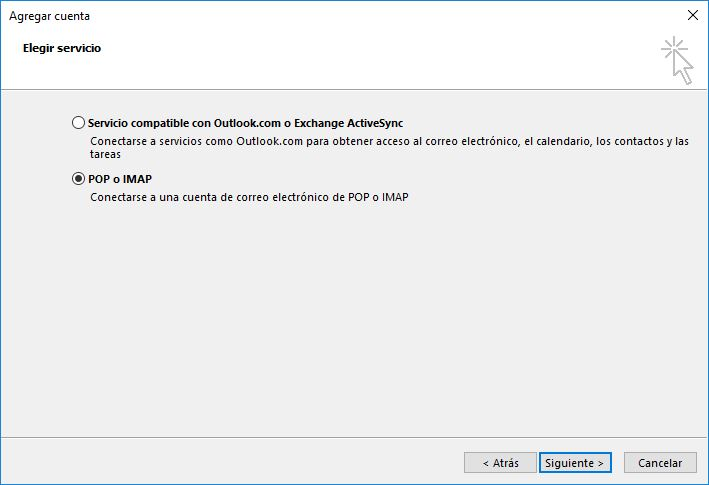
Paso 4. Ingreso de parámetros del servidor:
- Nombre de Usuario: usuario@dominiodelusuario.com (usar SIEMPRE la dirección completa).
- Identificación: Contraseña Normal.
- Nombre del Host: mail.dominiodelusuario.com
- Usar SSL: SI (SSL/TLS).
Rellena los campos, según el tipo de configuración que elijas:
IMAP ó POP3 CON SSL (Recomendado)
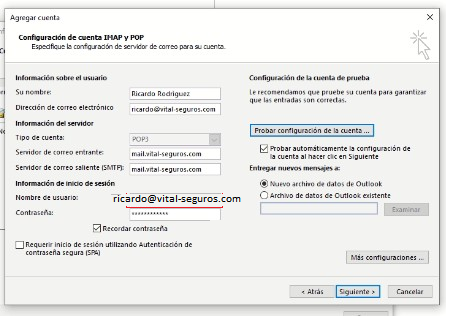
Una vez completados todos los datos, pulsa el botón Más configuraciones.
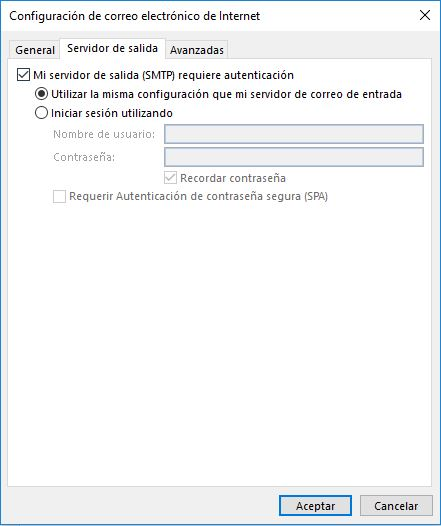
Es muy importante acceder a la siguiente pestaña Servidor de salida y configurarla como aparece abajo. Selecciona la opción Servidor de salida SMTP, el cual requiere autenticación y verifica que se encuentre seleccionado. Utiliza la misma configuración que el servidor de correo de entrada.
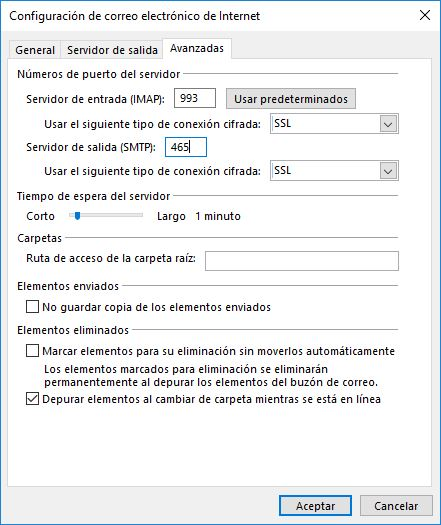
Configuración de Puertos:
En la pestaña Avanzadas comprueba que en la opción Usar el siguiente tipo de conexión cifrada esté seleccionada la opción SSL.
Puerto Servidor de correo entrante: IMAP: 993.
Puerto Servidor de correo saliente: SMTP: 465
Presiona Aceptar, Siguiente y Finalizar. Con estos pasos, has terminado de configurar tu cuenta de correo.
